소설을 쓰다 막히는 건 대개 문장이 아닙니다. 3장 쓰다가 그 인물 눈 색깔이 뭐였는지 찾으러 다른 파일을 뒤지는 순간, 흐름이 끊깁니다. ICEFiction은 원고·인물·설정·자료를 한 폴더에 담고, AI가 그 폴더를 통째로 보게 만든 집필 앱입니다.
먼저 분명히 해두겠습니다
무료입니다. 시리얼도 결제도 없습니다. 소스도 공개돼 있습니다.
글과 그림은 당신의 AI가 만듭니다. Claude·ChatGPT 구독의 CLI 로그인이나 본인 API 키, 또는 로컬 Ollama 중 하나를 연결해서 씁니다. AI 이용료는 각자 부담입니다. 이 앱은 AI를 사서 넣어 주는 게 아니라, 당신의 AI에게 원고 전체를 보여주고 부리는 도구입니다.
원고는 표준 마크다운(.md)입니다. 앱을 지워도 원고는 폴더에 그대로 남고, 옵시디언·워드·깃허브 어디서든 열립니다. 잠기지 않습니다.
- 항상 최신 버전으로 연결됩니다. 버튼은 GitHub 릴리스의 latest를 가리키므로, 새 버전이 올라가면 이 페이지를 고치지 않아도 최신을 받습니다.
- macOS는 Apple 서명·공증을 마쳤습니다 — 경고 없이 열립니다.
- Windows는 코드 서명이 없어 SmartScreen이 한 번 막습니다. 추가 정보 → 실행으로 진행하세요.
- 무료입니다. 시리얼·결제·로그인 없습니다.
AI에게 "내 소설을 읽고 말해달라"가 안 됐습니다
챗봇에 소설을 붙여 넣고 이어써 달라고 하면, 3장쯤에서 인물 설정이 어긋나기 시작합니다. 매번 인물 시트와 앞 줄거리를 다시 붙여 넣어야 하는데, 그럴 바에는 그냥 내가 쓰는 게 빠릅니다.
그래서 맥락을 사람이 붙여 넣지 않는 구조로 만들었습니다. 폴더 하나가 소설 한 권이고, 요청할 때마다 앱이 그 폴더에서 문체 지침·전체 줄거리·지금 장면·등장하는 인물 시트를 스스로 모아 함께 보냅니다.
네 가지를 합니다
- AI가 폴더를 통째로 봅니다
- 매 요청마다 문체 지침 · 전체 챕터 줄거리 · 지금 장면 · 본문에 이름이 나온 인물·설정 시트를 자동으로 싣습니다. 목록에만 있는 파일은 AI가 "이거 열어 봐도 되나" 하고 요청하면 앱이 읽어 다시 물어봅니다.
- 쓰던 자리에서 AI를 부릅니다
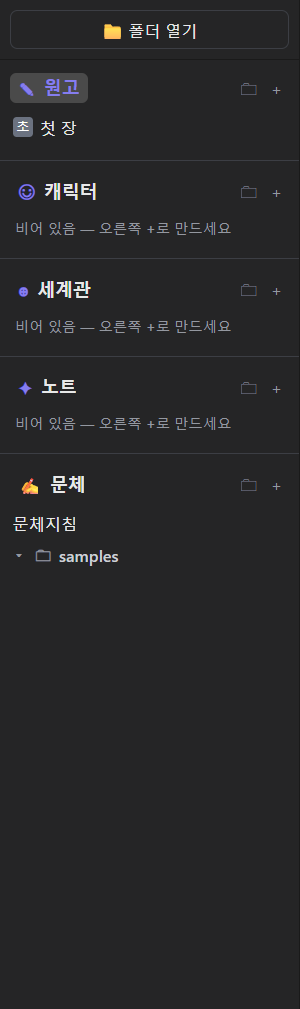
- 본문에 / 를 치면 이어쓰기·다듬기·묘사·대사·줄거리·삽화가 그 자리에 뜹니다. 제안은 흐린 글씨로 먼저 보이고 Tab을 눌러야 원고에 들어갑니다.
- 표지와 삽화를 그립니다
- 책 표지, 챕터 표지, 본문 삽화, 인물 얼굴까지. AI는 글자 없는 그림만 그리고 제목은 앱이 내장 글꼴로 얹습니다 — 그래서 제목·글꼴·위치는 다시 그리지 않고 고칠 수 있습니다.
- 원고는 당신 폴더에 남습니다
- 표준 마크다운 + YAML 프론트매터. 클라우드 폴더(MYBOX·드롭박스)를 서재로 지정하면 여러 컴퓨터가 같은 서재를 씁니다.
연출 없이, 실행해서 찍었습니다
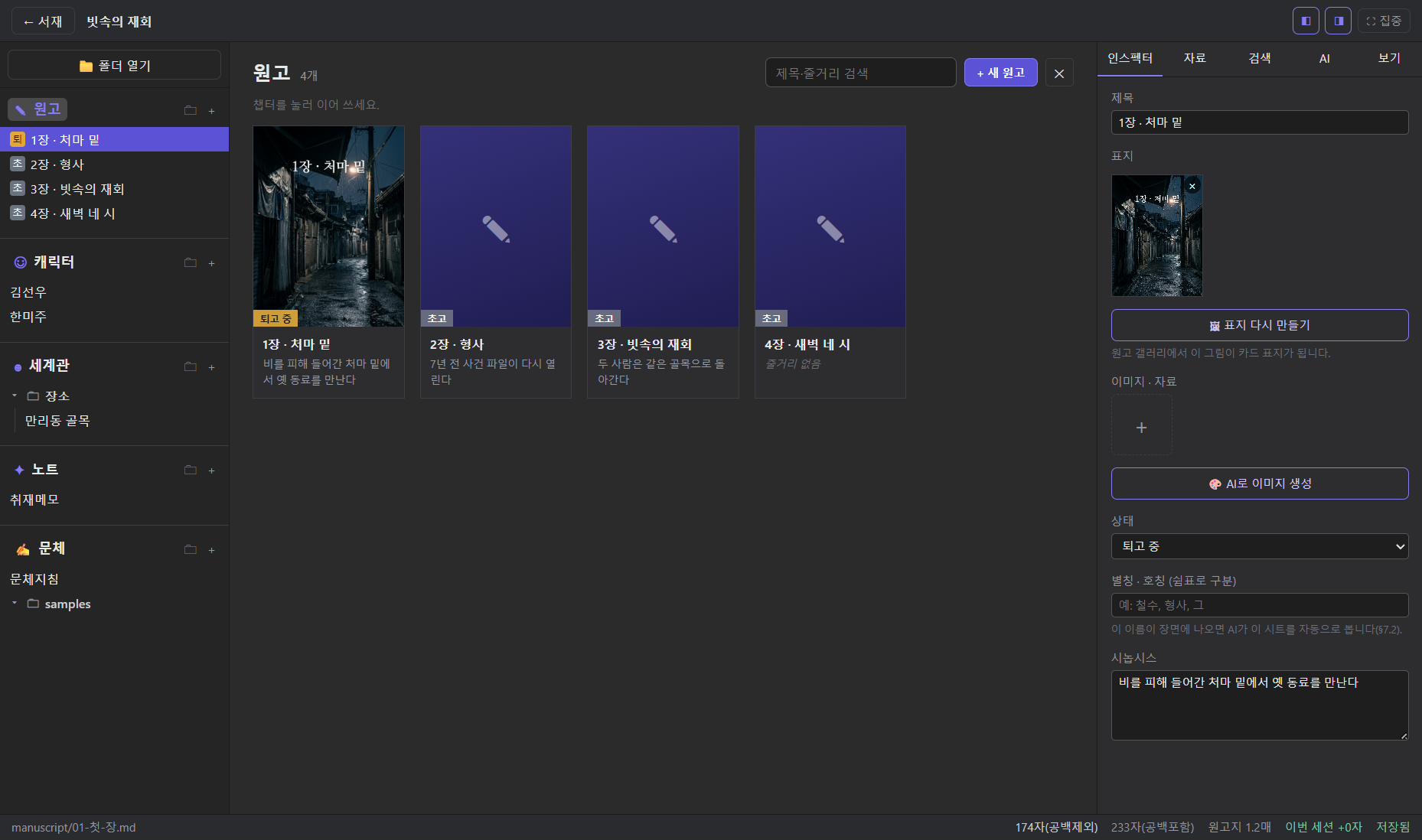
왼쪽은 원고, 인물, 설정, 노트, 문체
한 권이 폴더 하나입니다. 섹션 이름을 누르면 그 안이 카드로 펼쳐지고, 카드를 누르면 그 문서가 열립니다.
챕터마다 표지를 답니다
AI가 장면을 읽고 글자 없는 그림을 그리면, 앱이 그 위에 챕터 제목을 얹습니다. 원고 갤러리에서 챕터를 그림으로 훑어볼 수 있습니다. 아래 표지는 실제로 이 앱이 생성한 것입니다.

쓰던 자리에서 "/"
패널로 시선을 옮기지 않습니다. 명령을 고르면 "어떻게 이어쓸까요?"를 한 번 묻고, 비우고 Enter를 치면 그냥 실행됩니다.
눈이 편한 판면
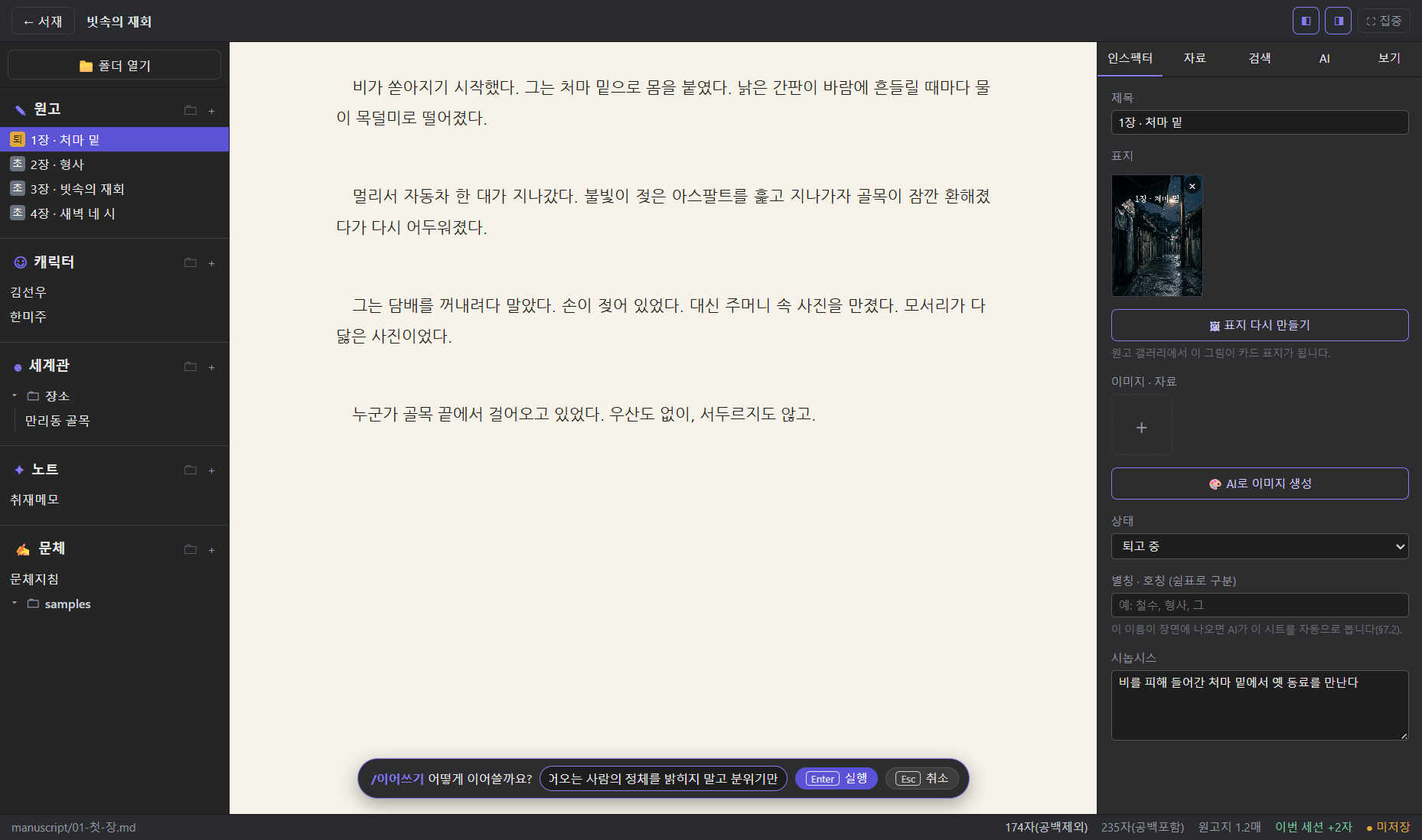
종이색·글꼴·글자 크기·줄 간격·문단 간격·들여쓰기까지. 내장 글꼴 4종이 앱에 들어 있어 어느 PC에서나 같은 모양으로 보입니다. 보기 설정이라 원고 파일에는 아무것도 안 들어갑니다.
쓰던 자리가 흔들리지 않게
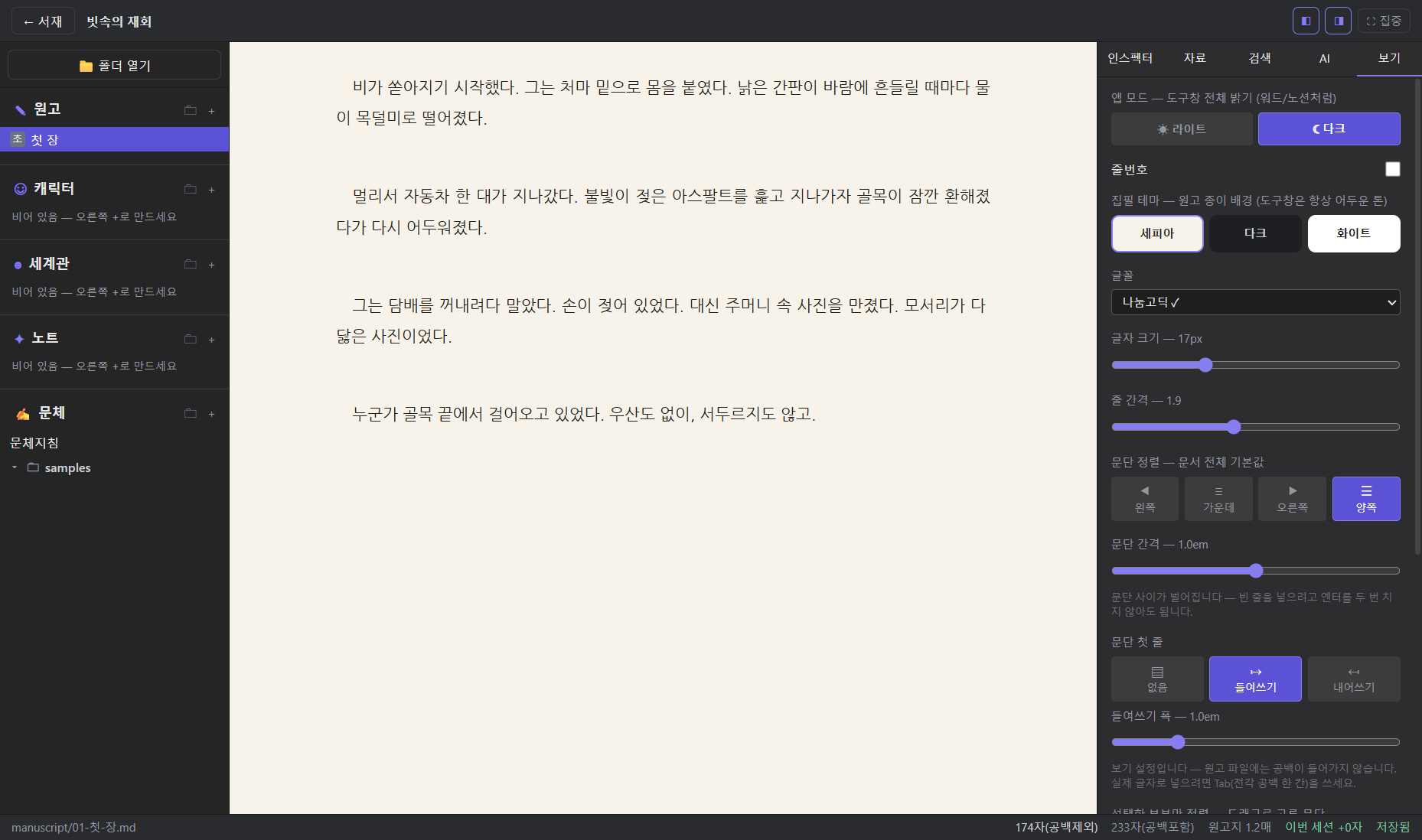
이번 묶음은 새 기능보다 쓰는 동안 손이 멈추던 자리를 고쳤습니다. 대부분 쓰다가 걸린 곳을 그대로 신고받아 고친 것입니다.
원고가 좌우로 밀리지 않습니다
바인더만 열거나 오른쪽 패널만 열면 원고가 반대쪽으로 밀려서, 쓰던 줄이 눈앞에서 움직였습니다. 이제 패널을 여닫아도 원고는 화면 가운데 그대로 있습니다. 패널이 글자를 가리는 방식이 아니라 반대쪽에 같은 만큼 여백을 비우는 방식이라, 가려지지도 밀리지도 않습니다.
커서가 창 바닥에 붙지 않습니다
마지막 줄을 쓰는 동안 커서가 화면 맨 아래에 붙어 있으면, 다음 줄이 어디에 놓일지 안 보여 손이 먼저 멈춥니다. 원고 아래 여백을 화면 높이의 %로 두어(기본 30%) 커서가 늘 화면 아래 3분의 1 위쪽에서 멈춥니다. 보기 설정에서 0부터 60%까지 조절할 수 있습니다.
그 여백을 클릭하면 커서가 원고 끝으로 갑니다. 예전에는 눌러도 아무 일이 없어 글자 위를 다시 찾아 눌러야 했습니다.
다듬기는 그 문단만 다듬습니다
본문에서 /다듬기를 부르면 원고를 통째로 다시 쓰던 문제가 있었습니다. 대상 문단을 '빈 줄 사이 덩어리'로 잡았는데, 이 앱은 한 줄이 곧 한 문단이라 원고에 빈 줄이 없습니다 — 그래서 그 덩어리가 문서 전체였습니다. 이제 커서가 놓인 문단 하나만 다듬습니다.
줄표로 시작한 줄은 줄맞춤됩니다
줄표(— · • · - )로 시작한 줄이 길어서 다음 줄로 넘어가면, 넘어간 줄이 줄표 밑이 아니라 줄표 뒤 글자에 맞습니다(내어쓰기). 맞출 폭은 고정값이 아니라 쓰고 계신 글꼴에서 실제로 재기 때문에, 글꼴이나 글자 크기를 바꿔도 어긋나지 않습니다. 원고 파일에는 공백 한 칸도 들어가지 않는 화면 조판입니다.
대사·따옴표·찾아 바꾸기
대사를 다 쓰고 Enter를 치면 닫는 따옴표 밖으로 나가 다음 줄로 내려갑니다(닫는 부호를 또 치지 않습니다). 손으로 친 곧은 따옴표와 AI가 쓴 둥근 따옴표가 섞였다면, 보기 설정에서 단추 한 번으로 한 모양으로 통일할 수 있습니다. 이름을 바꾸는 일처럼 원고 전체를 손봐야 할 때는 책 전체에서 찾아 바꾸기가 어느 문서 몇 곳을 바꿀지 먼저 보여 주고 바꿉니다.
대사 쓰는 손이 멈추지 않게
소설에서 가장 많이 두드리는 자판이 따옴표입니다. 그 앞뒤를 정리했습니다.
따옴표는 한 번만 칩니다
여는 따옴표를 치면 닫는 짝까지 들어가고 커서는 그 안쪽에 놓입니다. 닫을 때 한 번 더 치면 이미 놓인 짝을 건너뜁니다. 문장을 골라 두고 따옴표를 치면 그 문장을 통째로 감쌉니다. 글자에 딱 붙여 칠 때는 끼어들지 않으니 don't 같은 아포스트로피도 그대로입니다.

대사가 이어지면, 간격도 이어집니다
보기 설정에서 켜면 연달아 나오는 대사 사이의 문단 간격이 사라집니다. 서술에서 넘어오는 첫 대사 위와, 서술로 돌아가는 마지막 대사 아래는 그대로 벌어진 채로 둡니다 — 대사 덩어리만 붙습니다. 원고 파일에는 아무것도 기록되지 않는 화면 설정입니다.


문단은 벌리고, 줄은 붙이고
Shift+Enter는 문단 간격 없이 다음 줄로 내려갑니다. 시·노랫말·주소처럼 붙여 써야 하는 줄이 흩어지지 않습니다. 파일에는 마크다운 표준 줄바꿈으로 남아서, 다른 프로그램에서 열어도 같은 자리에서 줄이 바뀝니다.

손에 익은 단축키, 그리고 F1
굵게·기울임·밑줄이 Ctrl+B · I · U로 됩니다(맥은 ⌘). 마크다운에는 밑줄 문법이 없어서 표준 HTML로 기록합니다. 줄 앞에서 -를 두 번 치면 불릿(•), 세 번 치면 가로 구분선이 됩니다.
문법이 헷갈리면 F1입니다. 마크다운 문법과 이 앱의 규칙을 한 화면에 모아 두고, 줄마다 원고에 남는 문법인지 화면 설정인지 꼬리표로 구분해 줍니다 — 이 둘을 헷갈리는 게 가장 흔한 오해였습니다.

준비물
| 항목 | 내용 |
|---|---|
| OS | Windows 10 / 11 (64비트) · macOS (Apple Silicon) |
| AI | 다음 중 하나 — Claude API 키 · OpenAI 호환(로컬 Ollama·LM Studio 포함) · CLI 에이전트(claude·codex) 로그인 |
| 그림 | 표지·삽화를 쓰려면 이미지 생성 CLI(agy·codex·gemini) 중 하나. 없어도 집필 기능은 전부 동작합니다. |
AI 없이도 에디터·바인더·검색·문단 설정은 그대로 쓸 수 있습니다. AI는 붙이면 좋은 조수이지, 없으면 안 켜지는 부품이 아닙니다.
만드는 과정을 전부 적어 뒀습니다
표지에 가짜 영문 제목이 박히던 일, 공증은 통과했는데 dmg가 막히던 일, 3장에서 삽화를 불렀는데 프롤로그를 그리던 일 — 실패와 원인을 그대로 적은 개발기가 프로젝트 페이지에 있습니다.
새 버전이 나오면 앱이 먼저 알려 줍니다
앱을 켤 때 GitHub 릴리스를 직접 확인합니다. 새 버전이 있으면 화면 아래에 막대로 알려 주고, 누르면 브라우저에서 그 파일을 받습니다. 집필을 가로막지 않도록 모달로 띄우지 않으며, 나중에를 누르면 그 버전은 다시 말하지 않습니다.
받은 파일은 덮어 설치하시면 됩니다. 원고는 서재 폴더에 따로 있어 영향받지 않습니다. 이 페이지의 다운로드 버튼도 늘 최신 릴리스를 가리키므로, 알림을 놓치셨다면 여기서 받으셔도 됩니다.
공개돼 있습니다
코드는 GitHub에 공개돼 있습니다. 내려받아 직접 빌드해도 되고, 무슨 일이 일어나는지 확인하셔도 됩니다 — 원고를 다루는 프로그램이니 그럴 자격이 있다고 생각합니다.
Windows
v0.12.3 · 2026-08-08 · 110.0 MB
다듬기가 커서가 놓인 문단 하나만 다듬습니다. 원고 아래 여백을 클릭하면 커서가 원고 끝으로 가고, 줄표로 시작한 줄은 넘어간 줄이 줄표 뒤 글자에 맞습니다.
다운로드macOS
v0.12.3 · 2026-08-08 · 126.7 MB
다듬기가 커서가 놓인 문단 하나만 다듬습니다. 원고 아래 여백을 클릭하면 커서가 원고 끝으로 가고, 줄표로 시작한 줄은 넘어간 줄이 줄표 뒤 글자에 맞습니다.
다운로드이용 안내
- 별도의 시리얼 없이 바로 설치해 사용하실 수 있습니다.
- 문의는 연락처를 통해 받고 있습니다.
자동 업데이트
실행할 때마다 새 버전을 확인해 알려드립니다 — 알림에서 바로 내려받아 설치하시면 됩니다. 수동으로 받으려면 이 페이지를 이용하세요.